
Connect for Shopware · Anleitung
Abschnitt betitelt „Connect for Shopware · Anleitung“English · FAQ · Änderungsverlauf
Zweck und Voraussetzungen
Abschnitt betitelt „Zweck und Voraussetzungen“Shopware-Produkte ohne Produktimport in WordPress anzeigen. Shopware bleibt die Quelle für Produktdaten und Preise. Pro WordPress-Website wird ein Shopware-6-Shop konfiguriert. Voraussetzungen: WordPress ab 6.6, PHP ab 8.1 und ein Sales Channel mit Shopware-6.7-Store-API. Gutenberg funktioniert ohne Bricks; optionale Bricks Components benötigen Bricks ab 2.4.2. Elementor-Seiten können WordPress-Ausgaben anzeigen; ein eigenes Elementor-Widget ist nicht enthalten.
Installation und Verbindung
Abschnitt betitelt „Installation und Verbindung“Das Plugin-ZIP aus dem aktuellen GitHub-Release unter Plugins → Installieren → Plugin hochladen installieren und aktivieren. Unter Einstellungen → Connect for Shopware die öffentliche HTTPS-Shop-Adresse speichern. Kein Shop ist voreingestellt.
Den Sales-Channel-Schlüssel serverseitig als DW_SW_ACCESS_KEY bereitstellen: Konstante in wp-config.php definieren oder eine gleichnamige PHP-Umgebungsvariable einrichten. Eine nicht leere Konstante hat Vorrang. Das Plugin lädt keine .env-Dateien, speichert den Schlüssel nicht in WordPress-Optionen und zeigt ihn nicht in den Einstellungen an. Eine ausdrücklich eingebundene geheime PHP-Datei außerhalb des Webverzeichnisses kann dieselbe Konstante definieren. Zugangsdaten nicht in Blöcken, Templates oder öffentlichen Dateien hinterlegen.
Nach dem Speichern die Verbindung testen. Die Store-API-Adresse entspricht standardmäßig der Shop-Adresse plus /store-api. Bei Sprachpfaden oder einem anderen API-Host unter Erweiterte Verbindungseinstellungen die vollständige API-Basisadresse eintragen. Beide Adressen benötigen öffentliches HTTPS mit Standardport, ohne Zugangsdaten, Query-Parameter oder Fragmente. Weiterleitungen und private/lokale HTTP-Ziele werden nicht unterstützt.
Die Vorgaben des anonymen Sales-Channel-Kontexts bestimmen Sprache, Währung und Steuerart. Ein Sprachpfad in der Shop-Adresse schaltet diesen Kontext nicht selbst um. Den angezeigten Kontext mit dem gewünschten Storefront-Kontext abgleichen. Preise und Rabatte kommen aus Shopware; WordPress berechnet sie nicht neu. Währungsformatierung und Netto-/Brutto-/Steuerfrei-Hinweise folgen Shopware.
Ein Wechsel der Shop-/API-Adresse leert Connector-Cache und Diagnose und macht alte Schnellansicht-Tickets ungültig. Artikelzuordnungen und installierte Components bleiben erhalten; beim Katalogwechsel die Produktauswahl prüfen.
In Multisite kann eine serverseitige Konstante DW_SW_ACCESS_KEYS die Schlüssel nach Website-ID zuordnen. Alternativ wird DW_SW_ACCESS_KEY_<Website-ID> aus der PHP-Umgebung gelesen. Diese gezielte Zuordnung hat Vorrang vor dem globalen Schlüssel; ohne Zuordnung gilt die bisherige globale Konstante/Umgebungsvariable. Unterschiedliche Shops benötigen jeweils einen passenden Sales-Channel-Schlüssel. Kein Schlüssel wird in WordPress-Optionen gespeichert.
Einstellungen
Abschnitt betitelt „Einstellungen“Die Tabs Einstellungen und Produktverwendung liegen auf einer gemeinsamen Adminseite. Jeder Tab hat eine eigene URL und lädt nur seinen Inhalt. Bestehende Lesezeichen zur Verwendung öffnen den Tab Produktverwendung.
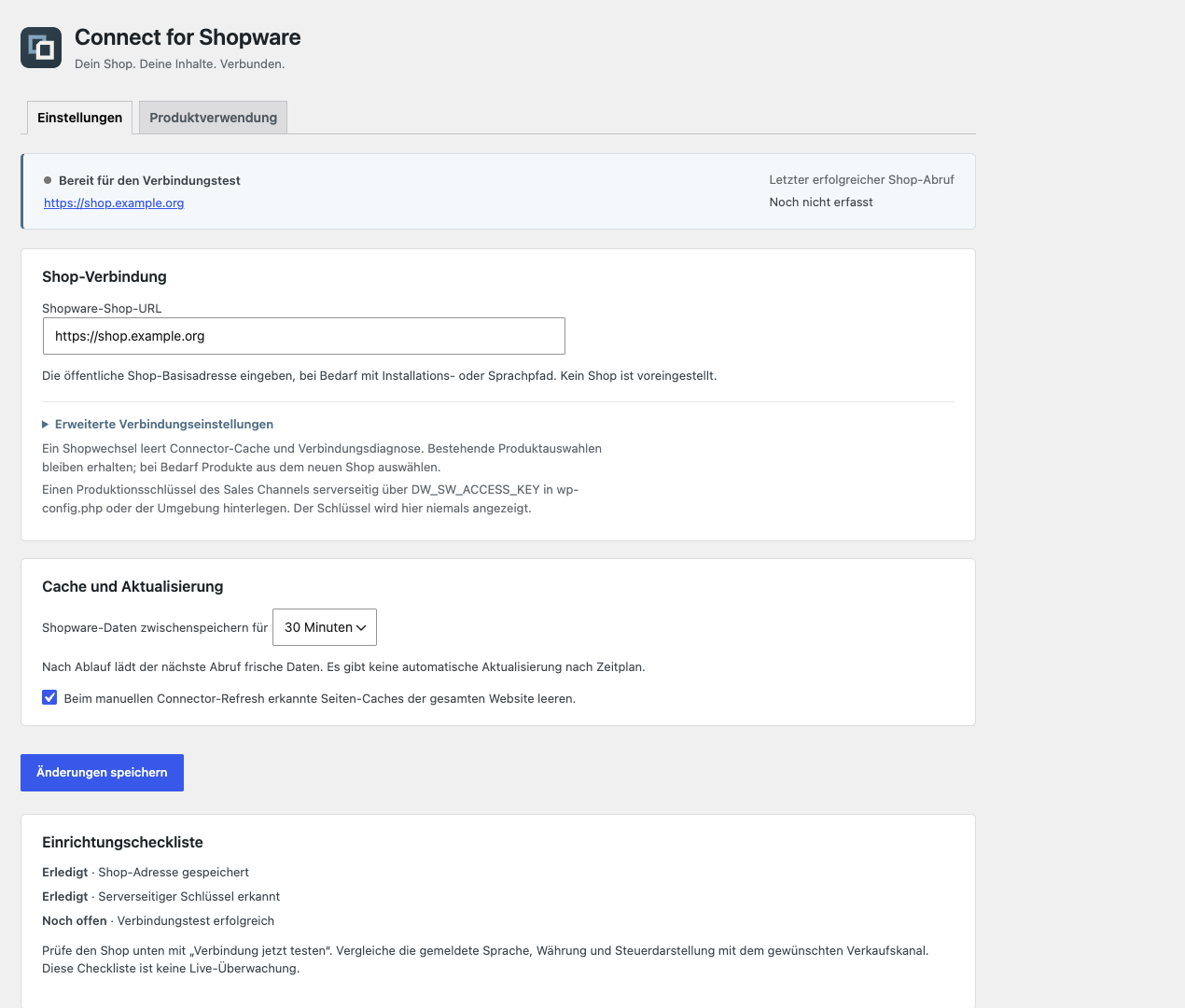
Der kompakte Statusbereich zeigt Shop-Adresse und letzten bekannten erfolgreichen Abruf. Es gibt keine laufende Live-Überwachung: Für den aktuellen Zustand die Verbindung testen. API-Sonderfälle und technische Diagnose sind aufklappbar. Verbindung, Cache und optionale Bricks Components besitzen getrennte Bereiche.
Der Markenhinweis zur Integration steht unterhalb der Einstellungen direkt vor dem Footer.
Produkte und Darstellung
Abschnitt betitelt „Produkte und Darstellung“Im Gutenberg-Block oder nativen Bricks-Element nach Produktname oder Artikelnummer suchen. Eine Produktfamilie oder eine konkrete Variante mit Gebindegröße/Farbe wählen. Ein Familienwechsel leert die Variante; der Server prüft die Zuordnung zusätzlich. Produktkarten können Bild/Galerie, Titel, Kurztext/Beschreibung/eigenen Text, Variantentext, aktuellen Preis, Streichpreis, Rabatt, Grundpreis, Verfügbarkeit und Shop-Link zeigen. Familienpreise sind mit „ab“ gekennzeichnet.
Bild und Hauptangaben links, rechts oder untereinander anordnen. Beschreibung und Tabs folgen den Hauptangaben. Coverbild oder vorhandene Galerie wählen. Videovorschauen führen zum Anbieter, ohne automatisch einen externen Player zu laden. Optionale Tabs zeigen Beschreibung, vorhandene PDF-Dokumente und Herstellerdaten. Bilder und Dokumente hängen von den Sales-Channel-Daten ab; geerbte Cover können eine andere Gebindegröße zeigen.
Textlink oder gestalteten Button sowie bestehenden/neuen Tab wählen. Links in neuen Tabs verwenden noopener noreferrer. Produktlinks bevorzugen Shopware-SEO-Adressen und nutzen ersatzweise technische Produktadressen. Die optionale Schnellansicht lädt Details bei Bedarf und unterstützt Escape sowie Fokusrückgabe. Shop-Links bleiben bei einem Ladefehler nutzbar.
Artikelprodukte und dynamische Raster
Abschnitt betitelt „Artikelprodukte und dynamische Raster“Produkte geordnet im Dokumentbereich Shopware-Produkte oder im Inspector des Blocks Passende Produkte zuordnen; den Artikel für die Frontend-Ausgabe speichern. Passende Produkte liest diese Zuordnungen. Im Bricks-Single-Template einen Vorschauartikel mit zugeordneten Produkten wählen. Produktbutton stellt einen eigenständigen Shop-CTA bereit.
Für ein dynamisches Raster eine aktive Shopware-Kategorie mit dynamischer Produktgruppe auswählen. Shopware wertet deren Regeln aus. Produktanzahl und verfügbare Sortierung wählen; eine leere Sortierung verwendet den Shop-Standard. Seitennavigation und Kategorie-Shop-Link sind optional. Mehrere Raster behalten getrennte Seitenparameter. Darstellungsvorgaben werden von Gutenberg und Bricks gemeinsam genutzt.
Optionale Bricks Components
Abschnitt betitelt „Optionale Bricks Components“Mit aktivem Bricks ab 2.4.2 lassen sich Components für Produktkarte, Produktdetails, passende Produkte, dynamisches Raster und Produktbutton einzeln installieren. Optionale Startvorlagen enthalten native Elemente ohne Katalogauswahl. Es wird nichts automatisch installiert. Vorhandene Definitionen und Vorlagen bleiben erhalten; zusätzliche Versionskopien erlauben das separate Ausprobieren mitgelieferter Designs. Wiederholen derselben Version erzeugt keine doppelten Kopien.
Den Component-Slot in der Strukturansicht aufklappen und sein natives Shopware-Element für die Produkt-/Kategoriensuche auswählen. Ein leerer Slot benötigt ein Element; Startvorlagen enthalten bereits eines. Wrapper-Einstellungen sind gemeinsam, Einstellungen der Slot-Elemente gehören zur jeweiligen Instanz. Passende Produkte stellt Überschrift, Buttontext und Ziel als verbundene Eigenschaften bereit. Der Installer berücksichtigt Bricks-Berechtigungen und Import-Sperren. Bei Multisite mit gemeinsamen Hauptsite-Components auf der Hauptsite installieren.
Cache und Verfügbarkeit
Abschnitt betitelt „Cache und Verfügbarkeit“Die Cache-Dauer beträgt standardmäßig 30 Minuten; wählbar sind 15, 30 oder 60 Minuten. Nach Ablauf lädt der nächste Abruf frische Daten. Es gibt keine Aktualisierung nach Zeitplan. Ein manueller Refresh leert den Connector-Cache. Optional werden die Seiten-Caches der gesamten Website von erkanntem WP Rocket, LiteSpeed Cache, WP Super Cache oder W3 Total Cache geleert. Ablaufzeiten von Server-/CDN-Caches separat abstimmen, damit dargestellte Preise nicht länger als vorgesehen gespeichert bleiben.
Bei einer vorübergehenden Shop-Störung können gespeicherte Produktinhalte ohne veraltete Preise oder Verfügbarkeit erscheinen. Ohne gespeicherte Daten wird keine Produktkarte ausgegeben. Eine Wiederholpause von 60 Sekunden und Abrufgrenzen schützen beide Systeme. Die Diagnose enthält Status und Dauer ohne rohe Zugangsdaten oder Kontext-Tokens. Produktimport, Shopware-Erweiterung, schreibende Shop-Abfragen, WordPress-Warenkorb oder Checkout sind nicht erforderlich.
Updates, Übersetzungen und Plugin-Katalog
Abschnitt betitelt „Updates, Übersetzungen und Plugin-Katalog“Stabile GitHub-Releases erscheinen im regulären WordPress-Updatesystem. Automatische Updates bleiben deine Entscheidung. Einstellungen, Artikelzuordnungen und installierte Components bleiben beim Update erhalten. Englische Oberfläche und deutsche Übersetzungen sind enthalten. Der Footer verlinkt die Anleitung in der Adminsprache und öffnet den strukturierten lokalen Änderungsverlauf; ohne JavaScript führt der Link zur Textdatei.
Der optionale gemeinsame deckerweb-Plugin-Katalog ist unter Plugins → Installieren → deckerweb erreichbar. Seine Einstellungen werden mit anderen installierten Library-Hosts geteilt. Der Connector läuft unabhängig von anderen deckerweb-Plugins. Öffentliche Updates benötigen keine GitHub-Zugangsdaten.
Erweiterungs-Hooks
Abschnitt betitelt „Erweiterungs-Hooks“| Hook | Zweck |
|---|---|
dw_sw_post_types | Unterstützte redaktionelle Inhaltstypen filtern; Standard: Beiträge und Seiten. |
dw_sw_cache_refreshed | Aktion nach manuellem Connector-Cache-Refresh. |
dw_sw_page_cache_purge_requested | Aktion für zusätzliche Seiten-Cache-Anbindungen. |
Berechtigungen, Multisite und Daten
Abschnitt betitelt „Berechtigungen, Multisite und Daten“Shop-Einstellungen und manueller Cache-Refresh benötigen manage_options; Produktauswahl benötigt redaktionelle Rechte und bei gespeicherten Zuordnungen edit_post. Die Components-Installation prüft zusätzlich die nativen Bricks-Berechtigungen.
Jede Website eines Netzwerks speichert Shop-Adresse, Cache-Dauer, Artikelzuordnungen und Diagnose getrennt. Neu angelegte Websites starten ohne konfigurierten Shop. Die Library-Einstellungen gelten je Netzwerk; der Einführungshinweis je Nutzer. Bei gemeinsam genutzten Bricks Components bleibt die Installation auf die Hauptsite begrenzt.
Deaktivierung erhält Einstellungen, Inhalte und Components. Deinstallation entfernt temporäre Connector-Daten, Caches und Sperren auf den Websites des Netzwerks. Shop-Einstellungen, Produktzuordnungen und installierte Components bleiben erhalten. Es gibt keine zusätzliche Löschoption für redaktionelle Inhalte. Die Library berücksichtigt auch deaktivierte andere Hosts und bereinigt gemeinsam benötigte Daten erst beim letzten Host nach ihren eigenen Einstellungen.
Externe Verbindungen und Datenschutz
Abschnitt betitelt „Externe Verbindungen und Datenschutz“Die Einrichtung autorisiert lesende Store-API-Abfragen an den gewählten Shop. Übertragen werden der serverseitige Sales-Channel-Schlüssel, ein anonymer Kontext-Token und notwendige Produkt-IDs, Suchtexte, Sortierungen und Seitenparameter. Es werden keine Kundenkonten oder WordPress-Nutzerprofile übertragen. Shopserver sehen die IP-Adresse der WordPress-Installation. Diagnosen enthalten keine Schlüssel oder Kontext-Tokens.
Bilder laden im Browser von den vom Shop gelieferten Medienadressen. Produkt-, Dokument- und Herstellerlinks führen zu ihren Zieladressen; externe Videos werden nicht automatisch eingebettet. GitHub-Updateprüfungen und Downloads kontaktieren GitHub. Die optionalen Online-Katalogabfragen der Library folgen deren Einstellungen und sind zunächst ausgeschaltet. Kein Telemetrie-System ist eingebaut.
Release-Regeln
Abschnitt betitelt „Release-Regeln“Kompatible Fehlerkorrekturen erhöhen die Patch-Version, neue Funktionen die Minor-Version. Inkompatible Schnittstellen-/Datenänderungen benötigen eine Major-Version und einen dokumentierten Umstellungsweg. Höhere Mindestanforderungen werden in den Release-Hinweisen ausdrücklich genannt. Veröffentlichte Releases und Tags dienen als feste Referenz.
© 2026 David Decker – DECKERWEB. GPL v2 or later · SPDX GPL-2.0-or-later.
Produktverwendung und Alltagshilfen
Abschnitt betitelt „Produktverwendung und Alltagshilfen“Einstellungen → Connect for Shopware → Produktverwendung zeigt gespeicherte Artikelzuordnungen, native Shopware-Blöcke, Referenzen auf wiederverwendbare Blöcke und gespeicherte native Bricks-Auswahlen dieser Website. Über den Bearbeitungslink lässt sich eine Zuordnung ersetzen. Die Übersicht fragt den Shop erst nach „Gespeicherte Auswahl prüfen“ ab. Die Prüfung läuft in kleinen Schritten und unterscheidet fehlende Verkaufskanal-Daten von vorübergehenden Verbindungsfehlern. Zuordnungen werden niemals automatisch gelöscht oder ersetzt. Globale Bricks-Component-Definitionen und dynamische Laufzeitwerte werden nicht aufgelöst. Wiederverwendbare Definitionen werden mit Zyklusschutz über höchstens 128 Quelldokumente je Eintrag verfolgt.
In Gutenberg aktualisiert „Diese Auswahl aktualisieren“ das gewählte Produkt oder dynamische Raster. Auch Artikelzuordnungen haben einzelne Aktualisieren-Aktionen, einschließlich im klassischen Editor. Nur der betroffene Daten-Cache wird ungültig; Seiten- und CDN-Caches bleiben separat. Ein natives Bricks-Element nach Aktualisierung der entsprechenden Auswahl erneut darstellen lassen oder die vorhandene vollständige Cache-Aktualisierung in den Einstellungen verwenden. Vorschaubilder, Artikelnummern und die Kennzeichnung als Familie oder Variante helfen in den Gutenberg- und klassischen Selektoren. Bricks behält seine nativen Textauswahllisten.
„Produktdarstellung zurücksetzen“ stellt die Plugin-Anzeigevorgaben wieder her. Produkt-/Kategorieauswahl, eigener Text, Buttontext/-Adresse und native WordPress-Blockstile bleiben erhalten. Produktbuttons behalten ihre normale Button-Vorgabe. Gespeicherte Inhalte werden nicht verworfen.
Die Einrichtungscheckliste verwendet gespeicherte Einstellungen und den letzten ausdrücklichen Verbindungstest; sie ist keine Live-Überwachung. Sprache, Währung und Steuerdarstellung mit dem gewünschten Verkaufskanal vergleichen.
Die Übertragung exportiert nur Shop-/API-Adresse, Cache-Dauer und die Option zur Seiten-Cache-Leerung. Schlüssel, Artikelzuordnungen, Components und Library-Einstellungen bleiben ausgeschlossen. JSON in den Einstellungen einfügen, aktuelle und importierte Werte prüfen und erst danach übernehmen. Die Vorschau gilt zehn Minuten und ist an Benutzer, Website und unveränderte Einstellungen gebunden. Bei Änderungen eine neue Vorschau erstellen. Den passenden Schlüssel auf dem Zielserver getrennt bereitstellen und anschließend die Verbindung testen.
Produktdaten werden zusätzlich zum vorhandenen Cache innerhalb eines Repository-/Seitenaufrufs wiederverwendet. Gezielte Aktualisierungen und Website-Wechsel haben getrennte Generationen, damit keine vorherige Auswahl im Arbeitsspeicher weiterverwendet wird.
Hilfe und Sicherheit
Abschnitt betitelt „Hilfe und Sicherheit“Nachvollziehbare Probleme ohne Sicherheitsbezug unter Issues melden; für Fragen stehen Discussions bereit. Sicherheitslücken vertraulich über die Sicherheitsrichtlinie melden. Keine Zugangsdaten oder vertraulichen Shop-Daten veröffentlichen.
Übernommen aus dem veröffentlichten Stand 1.1.1. Originalquelle · English