
WORDPRESS PLUGIN · DECKERWEB
Site EssentialsSite EssentialsWordPress-Einstellungen und praktische Verwaltungswerkzeuge bündeln.
Dein WordPress. Deine Einstellungen. Site Essentials bündelt gezielte Einstellungen und praktische Werkzeuge für eine passend eingerichtete WordPress-Website. Vereinfache die Verwaltung, steuere WordPress-Funktionen und übertrage bewährte Konfigurationen auf weitere Websites. Entwickelt für die tägliche Betreuung und die Übergabe an Kunden, mit Unterstützung für Einzelinstallationen und einzelne Websites einer Multisite.
Site Essentials herunterladenVersion 1.1.1 · Plugin-ZIP Direkter ZIP-Download · ohne UmwegAuf GitHub ansehen ↗
Version 1.1.1WordPress 7.1+PHP 8.2+
Kleine Werkzeuge. Für deinen WordPress-Alltag.
DAS STECKT DRIN
Gut zu wissen.
Leicht einzusetzen.
Kommentare, Avatare, Heartbeat und Revisionen je Website steuern.
Dateigrößen, Sortierung und Dokumenttyp-Filter in der Mediathek.
Gezielte Design-Zugriffe nach Rolle mit lokalen persönlichen Ausnahmen.
Alternative Beitragsziele und ausgewählte Page-Links-To-Übernahme.
Presets, Entwurfsprüfung, Import/Export und Konfigurationswiederherstellung.
Website-Hinweise für Administratoren, PHP-Informationen und Site-Health-Angaben.
Single-Site und Multisite; Englisch und beide deutschen Sprachfassungen.
ALLE FUNKTIONEN · VERSION 1.1.1
Was steckt alles drin?
Alle Funktionen im Überblick – nach Aufgaben sortiert. Du entscheidest, was für deine Website aktiv wird. Die drei Administrator-Prüfhinweise sind ab Werk eingeschaltet; andere optionale Module aktivierst du bewusst. Einzelne Funktionen haben die unten genannten Grenzen.
Einstellungen & Vorlagen
- Einstellungen durchsuchen, filtern und mit gespeicherten Werten oder Vorlagen vergleichen.
- Fünf mitgelieferte Vorlagen und bis zu 20 eigene lokale Presets.
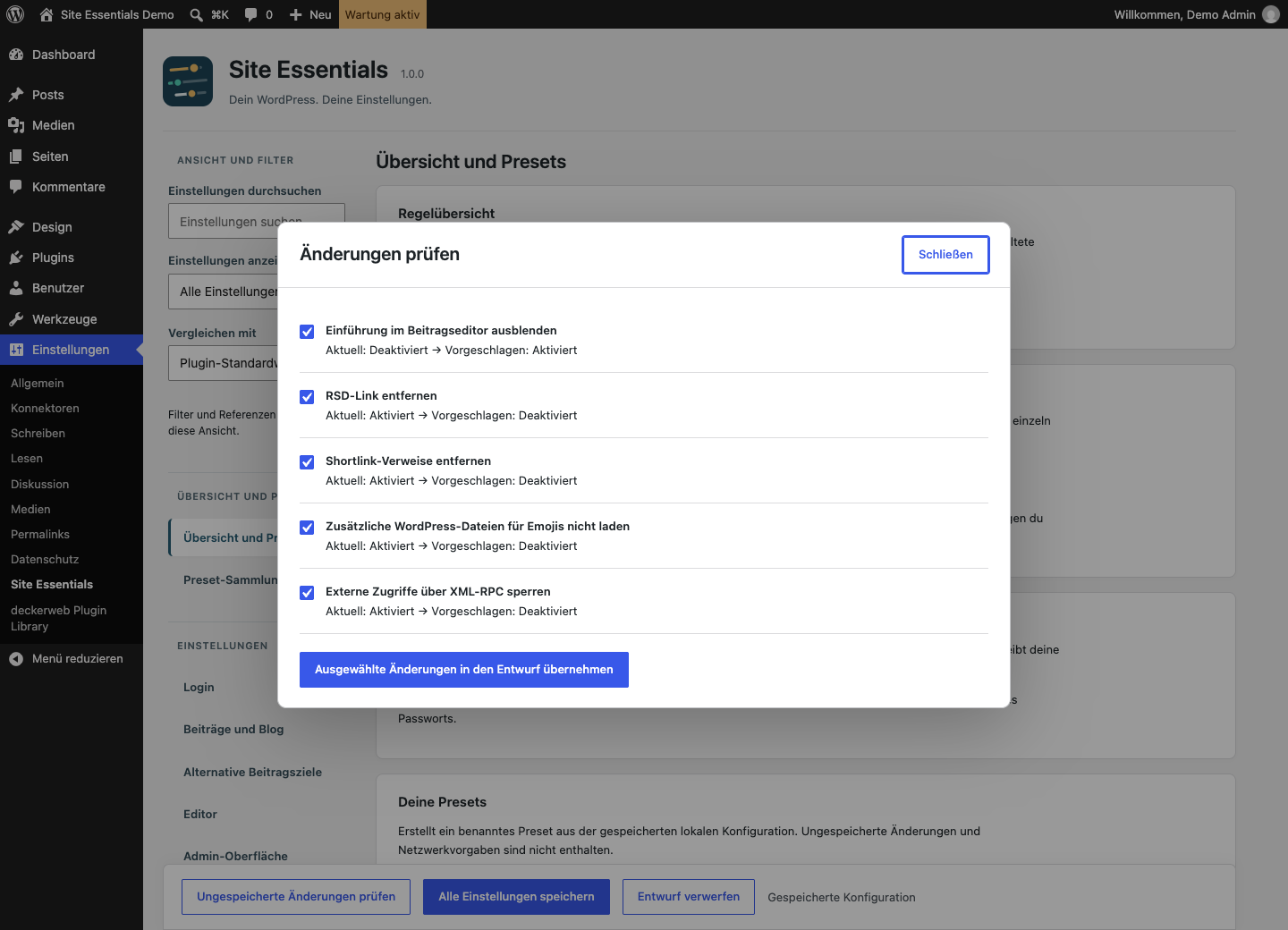
- Änderungen vor dem Speichern prüfen und gezielt in einen Entwurf übernehmen.
- Konfigurationen importieren und exportieren; gespeicherte Einstellungen auf andere Websites übertragen.
- Sammlungen eigener Presets übertragen, mit Prüfung und konfliktfreien Namen.
- Die vorherige Konfiguration prüfen und wiederherstellen; ausdrückliche eigene Startkonfiguration vorbereiten.
Login & Editor
- Sprachauswahl und regelmäßige Administrator-E-Mail-Abfrage beim Login ausblenden.
- Link und Beschreibung des Login-Logos anpassen.
- Den klassischen Editor je Inhaltstyp wählen, ohne vorhandene Blöcke zu konvertieren.
- Vollbild, Begrüßung, Block-Verzeichnis, Core-Patterns, externe Pattern-Vorschläge und Template-Bearbeitung steuern.
- Klassische Widget-Oberfläche nutzen; ausgewählte klassische Core-Widgets deaktivieren.
Admin-Oberfläche & Listen
- Titelsuche in Inhaltslisten anbieten; die vollständige Suche bleibt die Vorgabe.
- IDs von Beiträgen, Seiten, Medien und Benutzern anzeigen, kopieren und bei unterstützten Listen sortieren.
- Beitragsbild-, Änderungsdatum- und Registrierungsdatum-Spalten gezielt zuschalten.
- Die letzte erfolgreiche Anmeldung pro Benutzer und Website erfassen – ohne IP-Adressen oder Verlauf.
- Toolbar-Einträge, Begrüßung und Admin-Footer anpassen; die WordPress-Umgebung für Administratoren anzeigen.
- Werkzeug-Menülinks, Blockvorlagen-/Schriften-Menüs sowie ausgewählte Schreiben-Einstellungen ausblenden.
Dashboard & Kundenhinweise
- Ausgewählte native Dashboard-Widgets und das große Willkommens-Panel ausblenden.
- Ein Informationswidget mit formatierten Hinweisen und Links anlegen.
- Sichtbarkeit nach ausgewählten Rollen oder einzelnen Benutzern vergeben.
- Gespeicherte Widget-Texte bei Bedarf gesondert und ausdrücklich bestätigt übertragen.
Design-Zugriffe & klassische Menüs
- Zugriff auf Widgets, Customizer und klassische Menüs nach Rolle regeln.
- Lokale persönliche Freigaben und Sperren für einzelne Benutzer ergänzen.
- Native Widget-/Customizer-Seiten bei erhaltenen Inhalten und Frontend-Ausgabe sperren.
- Klassische Menüs einschließlich Hierarchie, nativer Linkwerte und SE-Sichtbarkeit duplizieren.
- Sichtbarkeit klassischer Menüeinträge steuern und feste Vorgaben für native Menüfelder setzen.
- Bricks-Vorlagen und Taxonomien aus Navigationsangeboten entfernen; bei klassischen Bricks-Themes native Site-Editor-Menülinks ausblenden.
Beiträge, Blog & Linkziele
- Beitragsverwaltung und öffentliche Blog-Ausgabe getrennt abschalten; Inhalte bleiben gespeichert.
- Eigene Einzahl-/Mehrzahl-Bezeichnungen für Beiträge verwenden.
- Alternative interne oder externe Ziele für ausgewählte öffentliche Inhaltstypen festlegen.
- Reversible Weiterleitungen sowie Neuer-Tab-/nofollow-Vorgaben nutzen; Editor und Vorschau behalten.
- Vorhandene Page-Links-To-Ziele nach Prüfung und ausdrücklicher Auswahl übernehmen.
Mediathek & Uploads
- Dateigrößen in der Medienliste anzeigen und danach sortieren.
- PDF-, Office-, ZIP-, OpenDocument-, CSV- und Textdateien in Liste und Raster filtern.
- Neue Video-Uploads und die Erzeugung neuer PDF-Vorschaubilder gezielt verhindern.
- Neue Upload-Dateinamen kleinschreiben und erzeugte Bildgrößen im Editor anzeigen.
- Status und manuelle Einrichtung des Medien-Papierkorbs erklären, ohne Konfigurationsdateien zu ändern.
- Den lokalen Upload-Speicher begrenzt und zeitgesteuert messen; keine Hosting-Gesamtauslastung behaupten.
Kommentare & lokale Avatare
- Kommentare vollständig oder je Inhaltstyp abschalten, ohne vorhandene Kommentare zu löschen.
- Vorhandene Kommentare in der normalen Frontend-Ausgabe ausblenden; private Notizen erhalten.
- Antwortscript, Self-Pingbacks und automatische Verlinkung von Kommentar-URLs steuern.
- Lokale Benutzerbilder verwenden, berechtigte Profil-Uploads erlauben und eine Avatar-Spalte einblenden.
- Ein eigenes lokales Standard-Avatarbild auswählen, hochladen oder zurücksetzen.
- Gravatar-Aufrufe für die Avatar-Ausgabe unterbinden; unterstützten lokalen Avatar-Anbietern Vorrang geben.
WordPress-Funktionen & Schnittstellen
- Heartbeat-Intervalle je Bereich und Inhaltstyp anpassen und Revisionsgrenzen setzen.
- Emoji-Assets, öffentliche Dashicons und jQuery Migrate für abgemeldete Besucher gezielt reduzieren.
- XML-RPC sperren sowie öffentliche Suche und Autorenarchive abschalten.
- Automatische Korrektur der WordPress-Schreibweise abschalten und den Core-Dateieditor bei Single-Site installationsbezogen sperren.
- Native Core-KI-Funktionen und die Konnektoren-Seite abschalten; unabhängige Plugin-KI bleibt außerhalb dieses Umfangs.
- Erfolgsmails automatischer Updates für WordPress, Plugins und Themes getrennt steuern; Core-Update-Hinweise berechtigungsabhängig ausblenden.
Quelltext, Feeds & Einbettungen
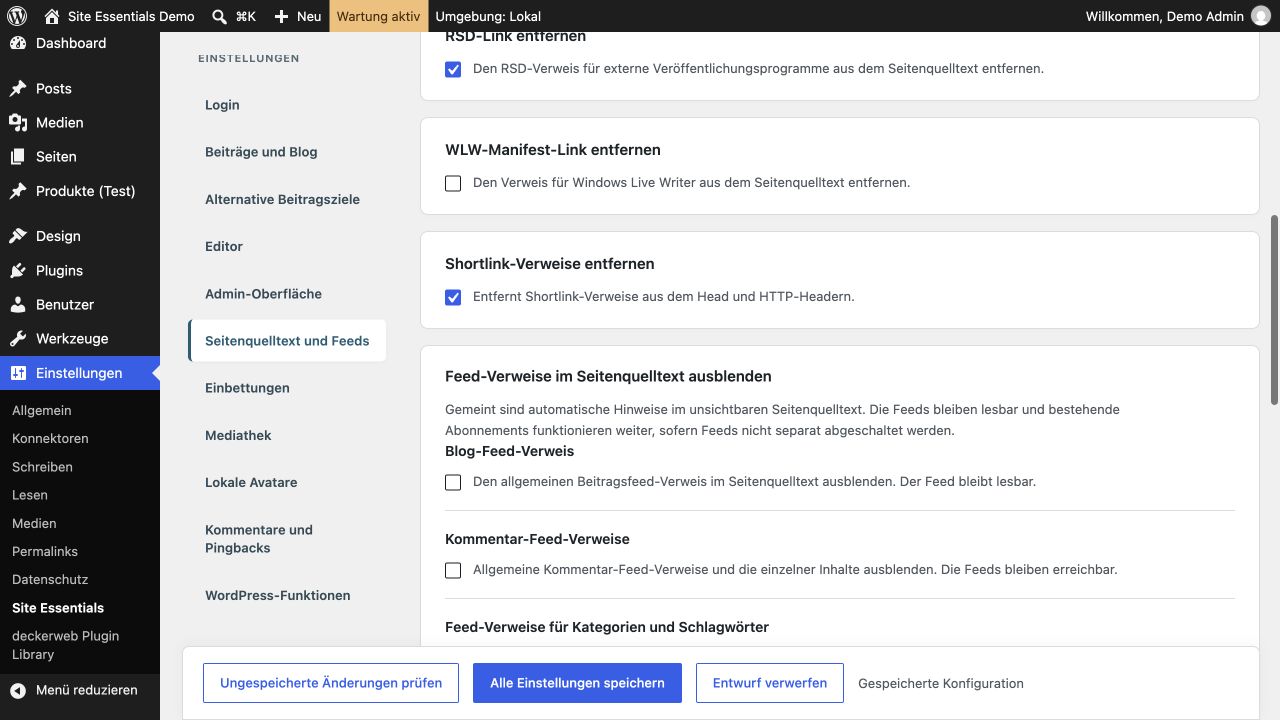
- Generator-, RSD-, WLW-, Shortlink- und REST-Verweise im Quelltext gezielt entfernen.
- Feed-Verweise unabhängig von den Feed-Endpunkten steuern.
- Feed-Endpunkte bei Bedarf mit einer Nicht-gefunden-Antwort abschalten.
- Automatische URL-Einbettungen und das eigene oEmbed-Angebot getrennt steuern.
- Core-Fallback-Favicon entfernen, ohne ein eigenes Website-Icon zu ersetzen.
Wartung & Website-Prüfungen
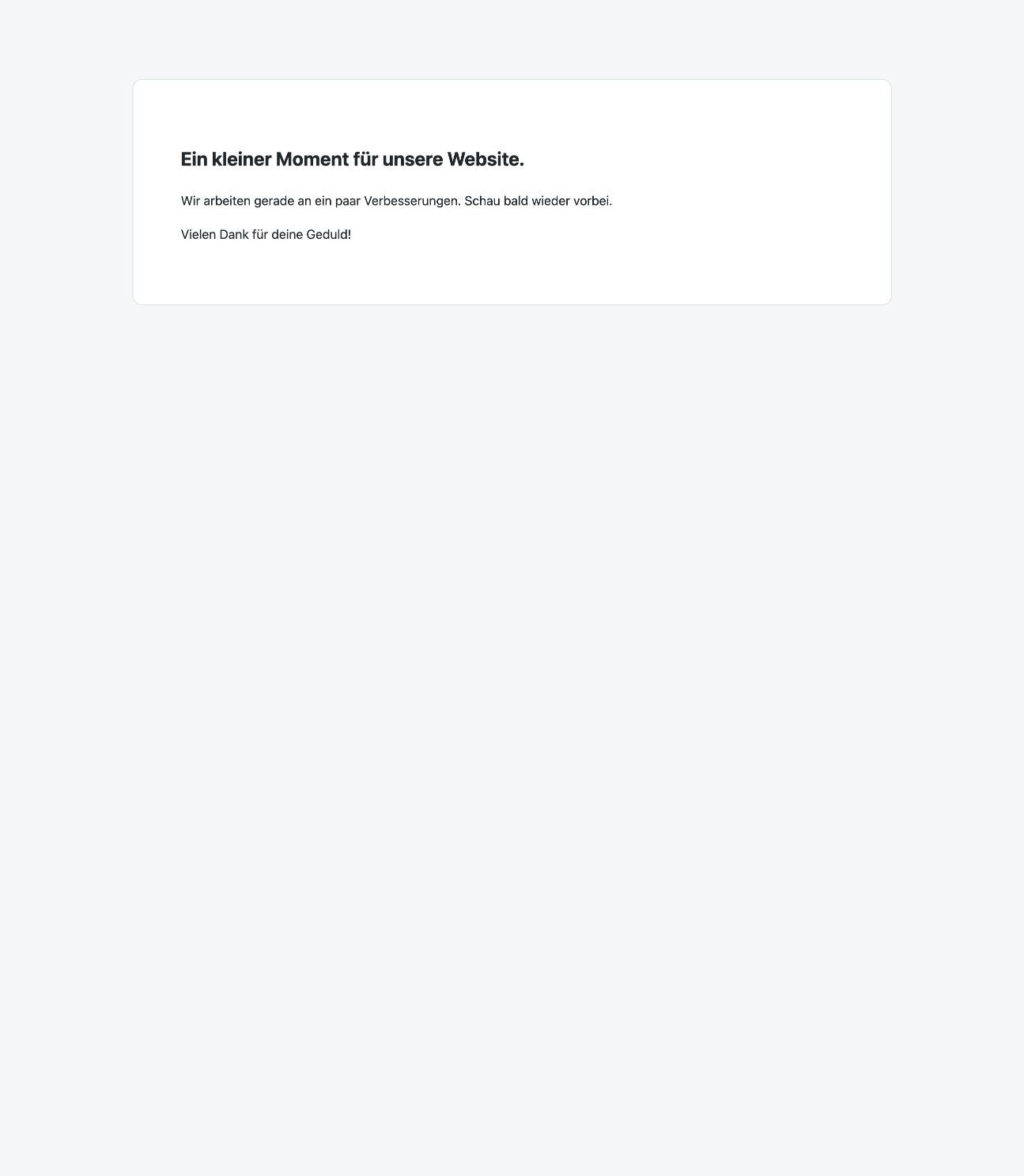
- Eine eigene veröffentlichte WordPress-Seite als Wartungsseite verwenden, im Block- oder Classic Editor gestaltet.
- Wartungsseite vorab ansehen; Besucher erhalten HTTP 503, Administratoren behalten Zugriff.
- Aktive Wartungsmodi von Bricks, Elementor und Breakdance berücksichtigen.
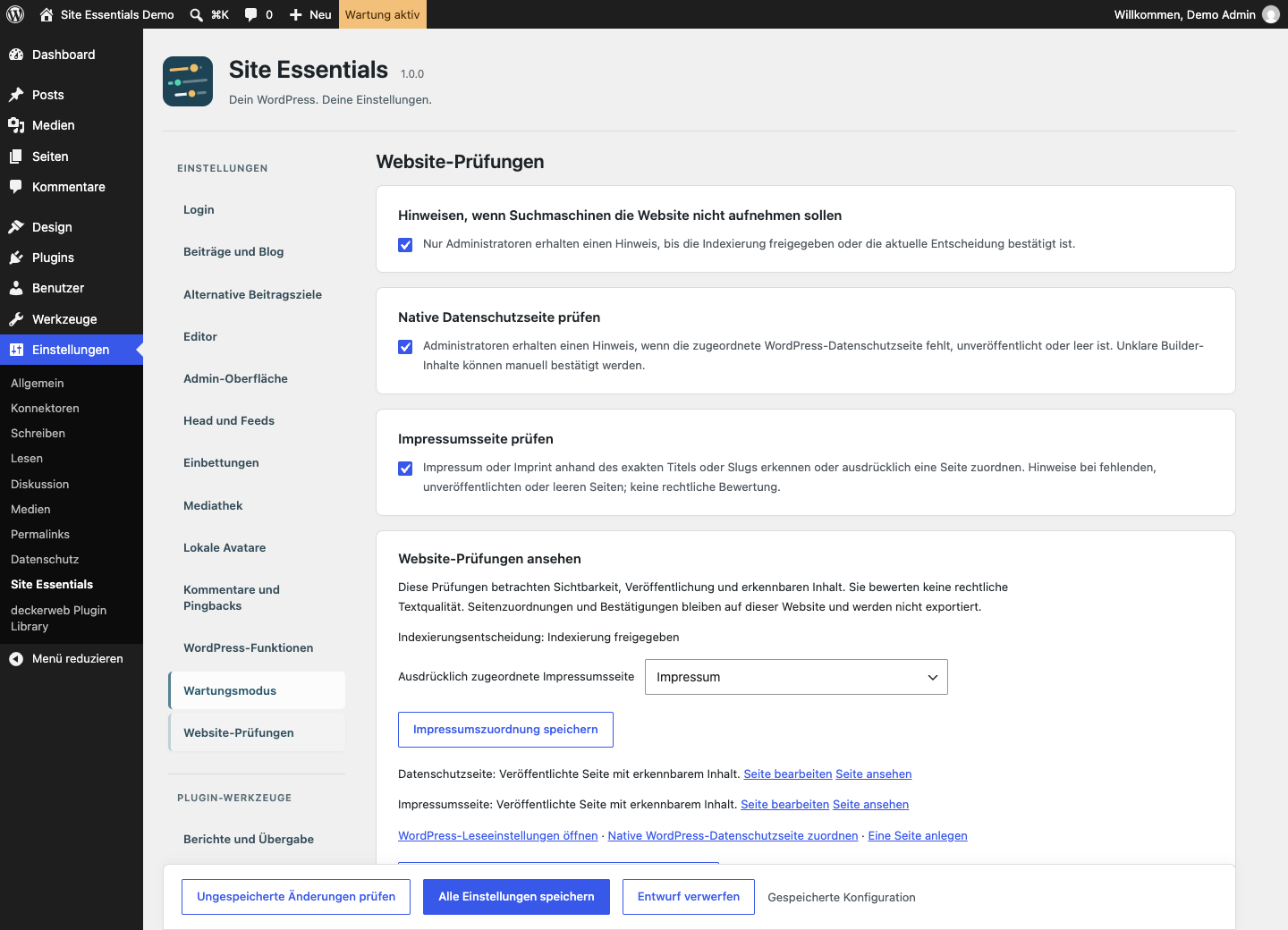
- Administrator-Hinweise zur Suchmaschinen-Indexierung, Datenschutzseite und zum Impressum anzeigen.
- Bewusste Entscheidungen bestätigen; keine automatische Änderung der Sichtbarkeit und keine rechtliche Bewertung.
- Testlinks für 404-/Nulltreffer-Seiten, robots.txt, Sitemap und Feeds sowie einen ausdrücklich gestarteten anonymen Startseitencheck nutzen.
Diagnose, Übergabe & Multisite
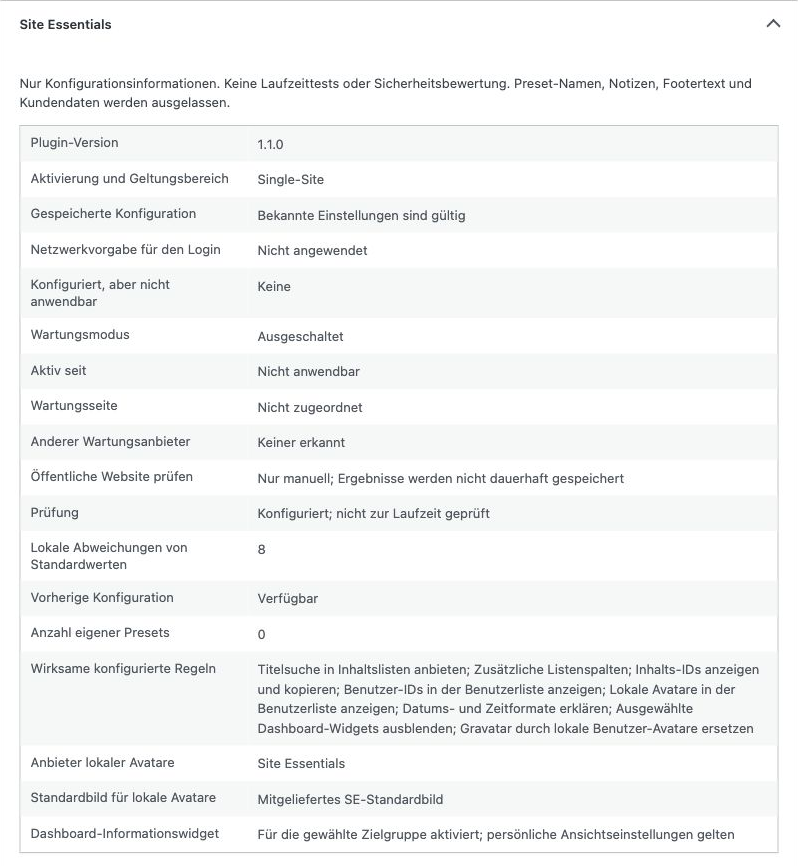
- Einstellungen, gespeicherte Werte und bekannte Abhängigkeiten in einer datensparsamen Diagnose auf Abruf prüfen.
- PHP-Informationen, Speicherangaben und Unterstützung durch Erweiterungen nur Administratoren zeigen.
- Eine druckbare Leseansicht für die Website-Übergabe nutzen.
- Konfigurationsinformationen im Website-Zustand und kontextabhängige native Navigationsbefehle nutzen.
- Datums- und Zeitformatbeispiele, Hinweise zum Website-Icon und einen breiteren CSS-Editor im Customizer nutzen.
- Single-Site und Multisite unterstützen; Einstellungen bleiben je Website, eine Netzwerkvorgabe betrifft die Login-Sprachauswahl.
- Falcon-/Unbloater-Einstellungen nach Konfliktprüfung übernehmen; eigene lokale und Netzwerkdaten getrennt bereinigen.
Menüsichtbarkeit ist kein Zugriffsschutz; Wartung ist kein dauerhafter Coming-soon-Modus. Medien bleiben normale WordPress-Dateien. Revisionsgrenzen können beim späteren Speichern wirken. Manche Funktionen hängen von Berechtigungen, Theme, WordPress-Version oder anderen Plugins ab. Alle Details und Ausnahmen stehen in der Anleitung.
EIN BLICK INS PLUGIN
So sieht es aus.
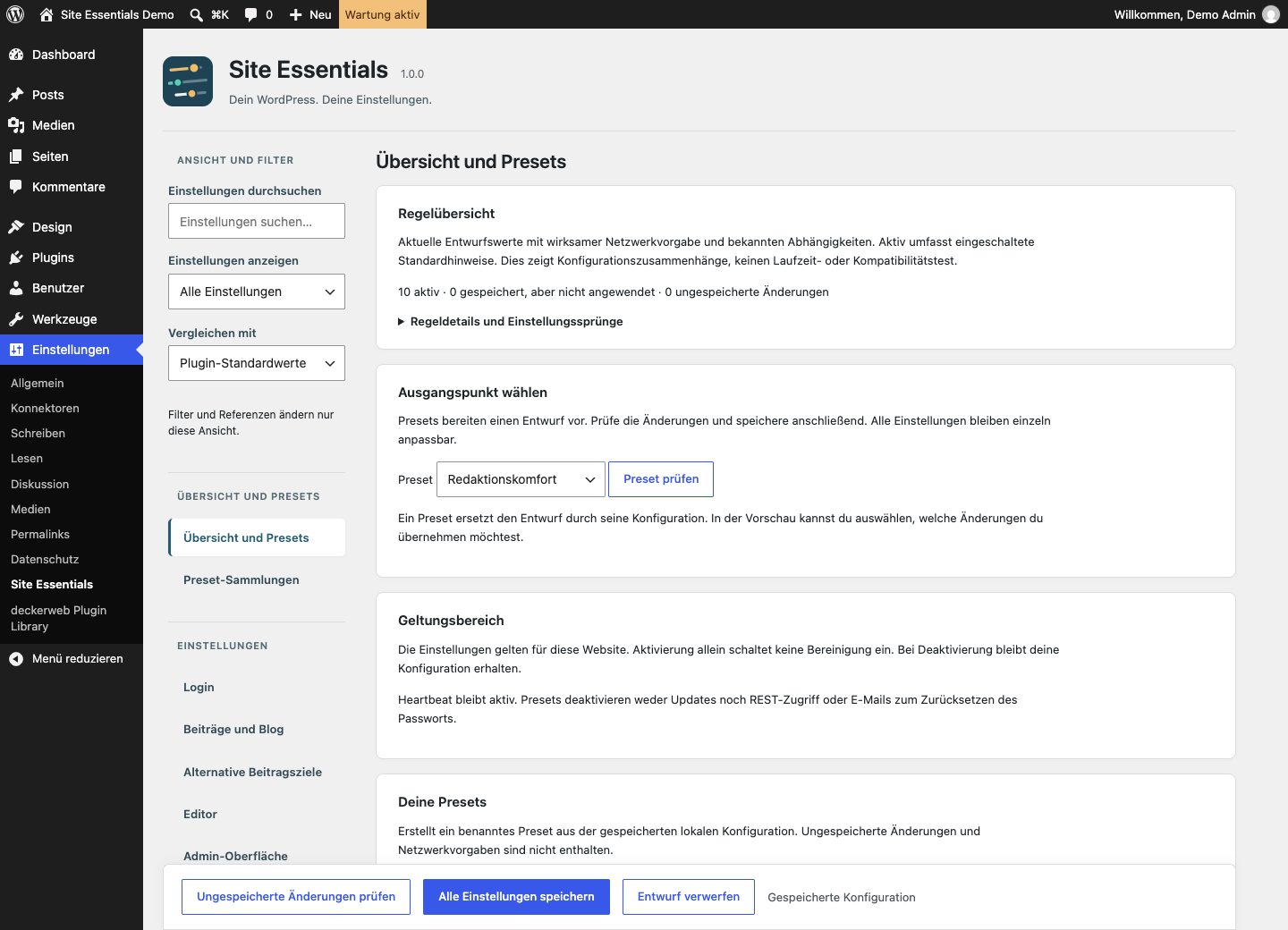
Echte Einblicke aus Beispielkonfigurationen. Klicke auf ein Bild, um es mit Beschreibung zu vergrößern und weitere Ansichten durchzublättern. Die gezeigte Auswahl ist keine Vorgabe.
Einrichten & WordPress anpassen

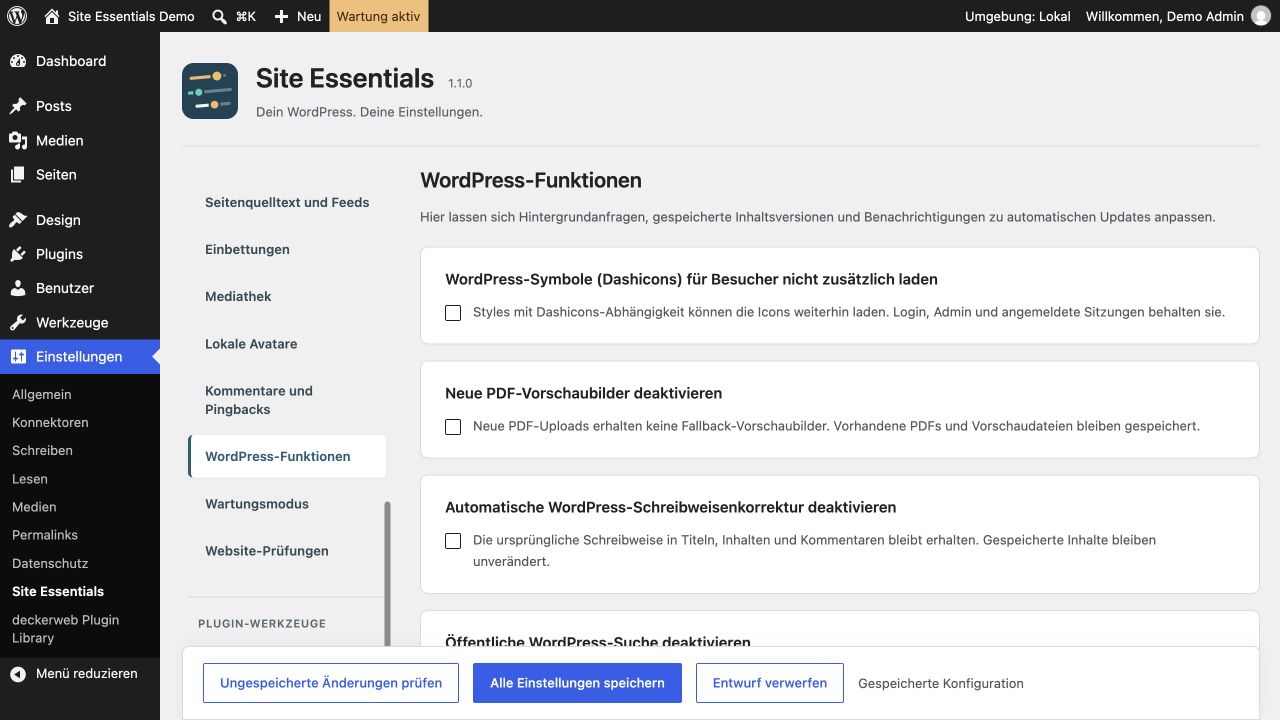
Im täglichen Einsatz


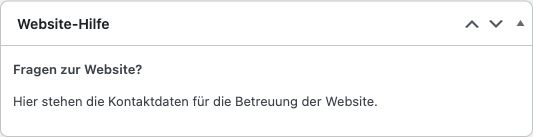
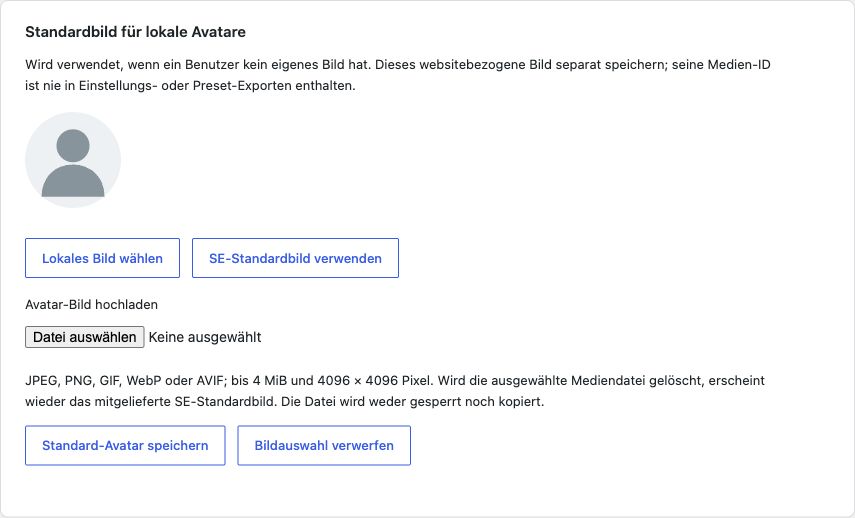
Wartung & Website-Zustand


KURZ GEFRAGT
Noch ein paar Fragen?
Antworten aus der Anleitung des Plugins.
Zur vollständigen Anleitung ↗Was passiert nach der ersten Aktivierung?
Zunächst sind drei Prüfhinweise für Administratoren eingeschaltet: zur Suchmaschinen-Indexierung sowie zur Datenschutzseite und zum Impressum. Das Plugin ändert diese Einstellungen nicht automatisch und legt keine Rechtstexte an. Die übrigen optionalen Funktionen schaltest du selbst ein. Nur eine vorab bewusst eingerichtete eigene Startkonfiguration kann davon abweichen.
Muss ich alle Funktionen verwenden?
Nein. Aktiviere nur die Funktionen, die du für diese Website brauchst. Du kannst mit einer einzelnen Einstellung anfangen und später weitere hinzunehmen. Neue optionale Module aus Version 1.1.0 bleiben zunächst ausgeschaltet; deine vorhandenen Einstellungen bleiben beim Update erhalten.
Kann ich meine Einstellungen auf anderen Websites wiederverwenden?
Ja. Du kannst bewährte Einstellungen als Vorlage, im Plugin „Preset“ genannt, speichern und exportieren. Auf einer anderen Website prüfst du die vorgeschlagenen Änderungen und speicherst sie erst danach. Persönliche Zugriffsfreigaben, der aktive Wartungsmodus und andere websitebezogene Sonderdaten werden nicht einfach mitübertragen.
Was sehen Besucher während der Wartung?
Du wählst eine eigene veröffentlichte WordPress-Seite als Wartungsseite. Besucher sehen diese, während Administratoren normal weiterarbeiten können. Vor dem Einschalten kannst du die Seite in der Vorschau prüfen. Teste anschließend auch ausgeloggt und leere bei Bedarf den Seiten-Cache. Für Suchmaschinen kennzeichnet das Plugin die Wartung als vorübergehend; dieser Modus ist keine dauerhafte Coming-soon-Seite und kein Zugriffsschutz.
Kann ich meinen Kunden Hinweise im Dashboard hinterlegen?
Ja. Lege ein Informationswidget an, zum Beispiel mit Kontaktdaten oder kurzen Hinweisen zur Website. Wähle ausdrücklich die Rollen oder einzelnen Benutzer aus, die es sehen dürfen. Ohne diese Auswahl sieht es niemand – auch Administratoren werden nicht automatisch freigeschaltet. Normale Einstellungsexporte übertragen diese Texte und Freigaben nicht; für gespeicherte Texte gibt es einen gesonderten, bewusst bestätigten Transfer.
Bleiben meine Kommentare erhalten, wenn ich Kommentare abschalte?
Ja. Die Kommentarabschaltung löscht keine vorhandenen Kommentare. Je nach gewählter Einstellung werden die Kommentarfunktionen und die normale Ausgabe vorhandener Kommentare ausgeblendet. Individuelle Ausgaben eines Themes oder anderer Plugins können sich anders verhalten.
Was passiert, wenn ich das Plugin deaktiviere oder lösche?
Die Eingriffe des Plugins enden, wenn es nicht mehr aktiv ist. Deine Einstellungen und eigenen Vorlagen bleiben grundsätzlich gespeichert, damit du später wieder anknüpfen kannst. Inhalte und Medien werden nicht automatisch gelöscht. Es gibt Besonderheiten: etwa den Zeitstempel der optional erfassten letzten Anmeldung, der bei der Deinstallation entfernt wird. Für eine gezielte Bereinigung bietet das Plugin eigene Funktionen; die Dokumentation erklärt, welche Daten sie betreffen.
DEIN NÄCHSTER SCHRITT
Dein WordPress.So eingerichtet, wie du es brauchst.
Site Essentials herunterladenVersion 1.1.1 · Plugin-ZIP Direkter ZIP-Download · ohne UmwegAuf GitHub ansehen ↗
Installation & Einstieg ↗KLEINE SCHRITTE. GUTE ÄNDERUNGEN.
Was ist neu?
VERSION1.1.1
Vollständiger Changelog ↗Änderungen
- Verbessert: Gegliederte Übersicht zu Systeminformationen und Speicher mit Sprungnavigation, verständlichen Beschriftungen und Hinweis bei deaktivierter Upload-Diagnose.
- Behoben: Die Kommentarbearbeitung bricht nicht mehr ab, wenn WordPress dem Metabox-Hook für alternative Beitragsziele ein Kommentarobjekt übergibt.
- Behoben: Die vereinfachte Toolbar-Begrüßung berücksichtigt auch maskierte Anzeigenamen unter WordPress 7.1.4.
DAS WICHTIGSTE FÜR DEINE WEBSITE
Auf einen Blick
- Version
- 1.1.1
- Veröffentlicht
- 29. Oktober 2026
- WordPress
- ab 7.1
- PHP
- ab 8.2
- Anleitung
- Deutsch / English
- Lizenz
- GPL v2 or later
- Entwickler
- David Decker
FÜR DEINEN NÄCHSTEN SCHRITT
Dokumentation & Hilfe
Anleitungen, Antworten und Änderungen sind hier in der Dokumentation zusammengefasst.